From SimplyMeet.me
No edit summary |
No edit summary |
||
| Line 6: | Line 6: | ||
;How to use | ;How to use | ||
:1. Navigate to Meeting types- > Personal page and create a new meeting type or select to edit the existing one. | :1. Navigate to ''[https://secure.simplymeet.me/event_types/ 'Meeting types]'''- > '''Personal''' page and create a new meeting type or select to edit the existing one. | ||
[[File:Create or edit personal meeting type.png|1200px|center|link=https://help.simplymeet.me/images/0/09/Create_or_edit_personal_meeting_type.png]] | [[File:Create or edit personal meeting type.png|1200px|center|link=https://help.simplymeet.me/images/0/09/Create_or_edit_personal_meeting_type.png]] | ||
<br><br> | <br><br> | ||
:2. Scroll to the | :2. Scroll to the '''Availability''' block and turn on "Reverse calendar" option. | ||
:Save settings. | :Save settings. | ||
[[File:Enable reverse calender.png|1200px|center|link=https://help.simplymeet.me/images/3/3c/Enable_reverse_calender.png]] | [[File:Enable reverse calender.png|1200px|center|link=https://help.simplymeet.me/images/3/3c/Enable_reverse_calender.png]] | ||
Revision as of 15:01, 12 March 2023
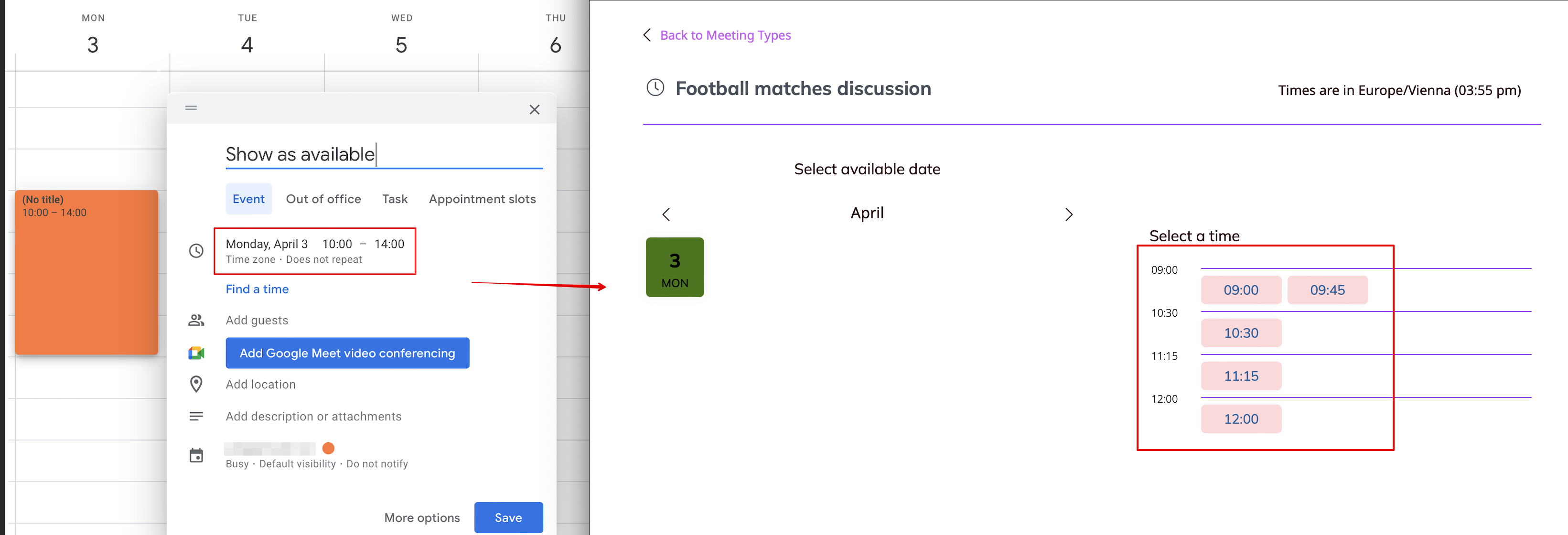
The Reverse calendar feature offered by SimplyMeet.me allows users to sync their external calendars to the service types that are set as reverse calendar. This means that when a user blocks time on their synced external calendar, it will appear as a bookable slot on their SimplyMeet.me calendar.
- How to use
- 1. Navigate to 'Meeting types'- > Personal page and create a new meeting type or select to edit the existing one.
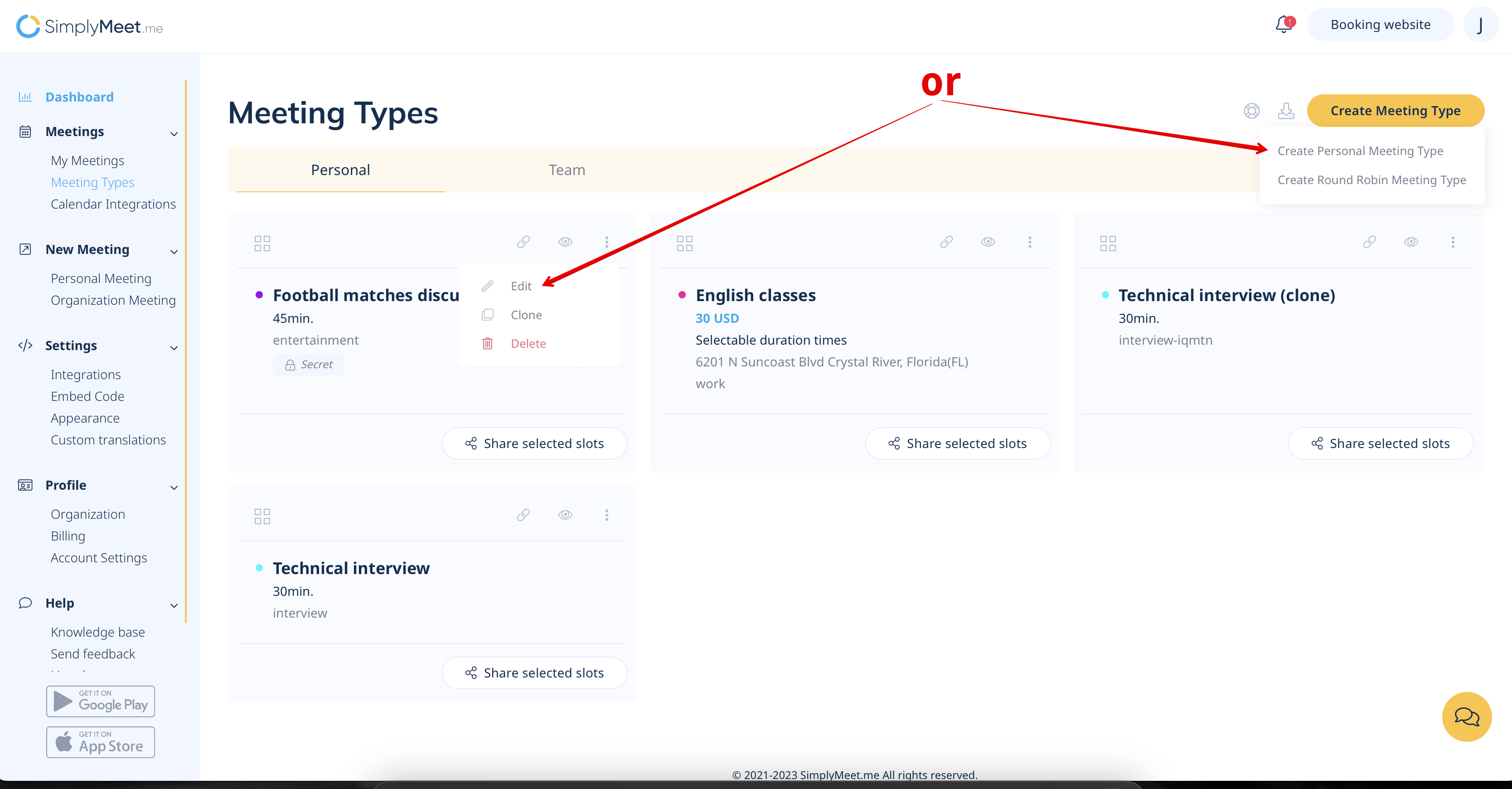
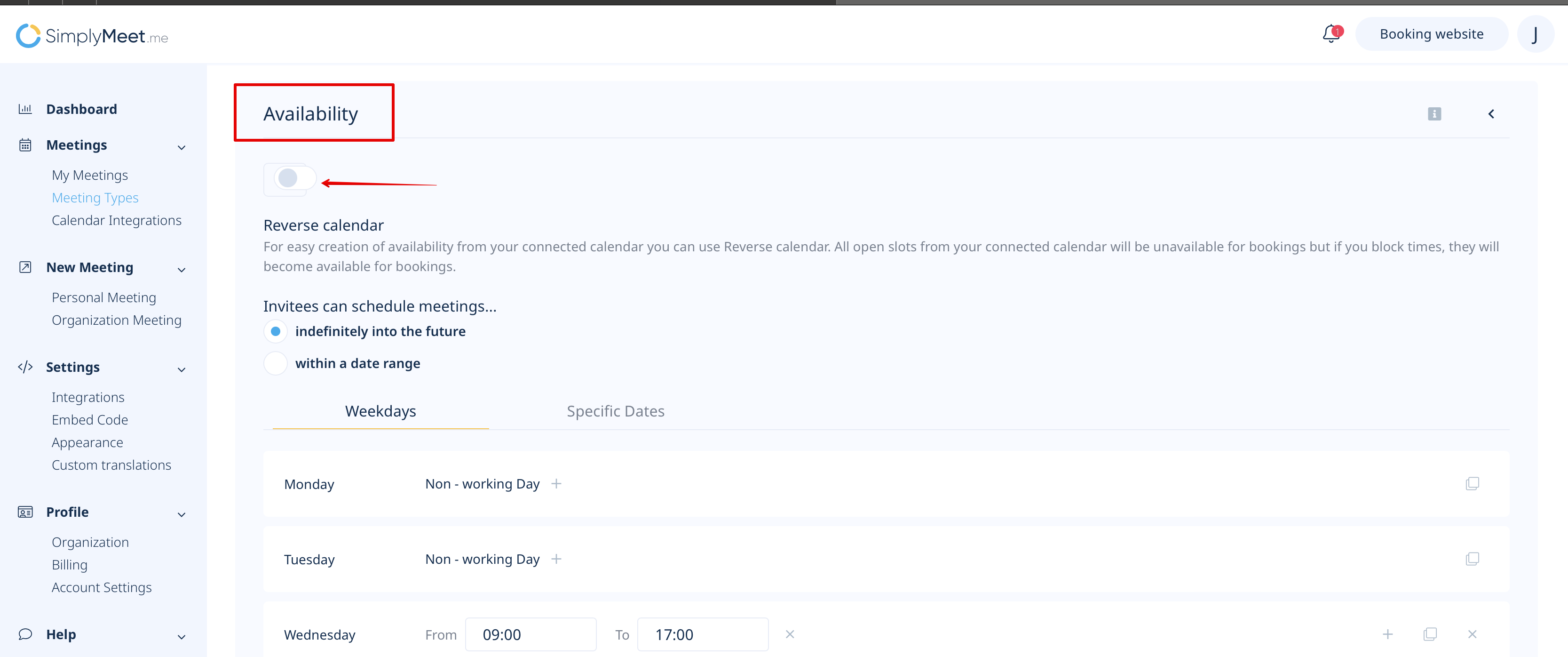
- 2. Scroll to the Availability block and turn on "Reverse calendar" option.
- Save settings.
- 3. Now any time you block off on your external calendar will automatically be synced to your SimplyMeet.me calendar as an available slot for others to book.